 У
каждого человека со временем накапливается архив вещественных доказательств,
помогающих хранить память о днях минувших. Записки на манжетах, обрывки черновиков,
пожелтевшие документы и... фотографии. Последние служат едва ли не самой лучшей
альтернативой памяти. Недаром исключительную память часто называют фотографической,
позволяющей точно воспроизводить мельчайшие детали спустя годы.К
сожалению, таким даром обладают немногие. Зато у многих есть коллекция фотографий.
А некоторые вдобавок еще и активно пополняют эти коллекции новыми снимками.
Канадский профессор Стив Мэнн, которого часто называют киборгом, вообще постоянно
смотрит на мир через объективы камер, которые ему служат глазами. И когда он
знакомится с новыми людьми или когда ему срочно надо запомнить текст доклада,
он просто делает моментальные снимки. Вот у кого действительно «фотографическая
память».Правда,
фотоснимки, как и память, также обладают свойством стираться и потихоньку портиться
под влиянием времени и прочих внешних факторов. Но у них есть замечательное
свойство — их можно обработать и улучшить с помощью компьютера. Эх, если бы
я мог также засунуть свою память в Photoshop, чтобы навести резкость на некоторые
ее участки... А также на все книги, которые я когда-либо прочел...Но
к счастью или к несчастью, компьютерная коррекция памяти нам пока недоступна.
Поэтому мы можем засучить рукава и приступить к работе с фотографией. В данной
статье мы вместе рассмотрим различные методы обработки и восстановления фотоснимков.
Красные зрачки, царапины, пылинки, морщины — вот далеко не полный список того,
с чем вы научитесь успешно бороться. Как исправить слишком темный или слишком
светлый снимок? Как повысить контрастность и красочность снимка? На эти и другие
вопросы мы сейчас и будем искать ответы.Все
советы рассчитаны на обычного пользователя компьютера. При их составлении учитывались
рекомендации профессионалов по обработке фотографий — дизайнеров и фотографов.
Кроме того, во внимание принимался тот факт, что итоговое изображение будет
распечатываться на домашнем фотопринтере. В
качестве программного инструмента мы будем рассматривать графический редактор
Adobe Photoshop 7. Однако большинство описанных методов можно будет применять
и в более ранних версиях этого редактора, а также в других графических редакторах,
использующих похожие принципы.
У
каждого человека со временем накапливается архив вещественных доказательств,
помогающих хранить память о днях минувших. Записки на манжетах, обрывки черновиков,
пожелтевшие документы и... фотографии. Последние служат едва ли не самой лучшей
альтернативой памяти. Недаром исключительную память часто называют фотографической,
позволяющей точно воспроизводить мельчайшие детали спустя годы.К
сожалению, таким даром обладают немногие. Зато у многих есть коллекция фотографий.
А некоторые вдобавок еще и активно пополняют эти коллекции новыми снимками.
Канадский профессор Стив Мэнн, которого часто называют киборгом, вообще постоянно
смотрит на мир через объективы камер, которые ему служат глазами. И когда он
знакомится с новыми людьми или когда ему срочно надо запомнить текст доклада,
он просто делает моментальные снимки. Вот у кого действительно «фотографическая
память».Правда,
фотоснимки, как и память, также обладают свойством стираться и потихоньку портиться
под влиянием времени и прочих внешних факторов. Но у них есть замечательное
свойство — их можно обработать и улучшить с помощью компьютера. Эх, если бы
я мог также засунуть свою память в Photoshop, чтобы навести резкость на некоторые
ее участки... А также на все книги, которые я когда-либо прочел...Но
к счастью или к несчастью, компьютерная коррекция памяти нам пока недоступна.
Поэтому мы можем засучить рукава и приступить к работе с фотографией. В данной
статье мы вместе рассмотрим различные методы обработки и восстановления фотоснимков.
Красные зрачки, царапины, пылинки, морщины — вот далеко не полный список того,
с чем вы научитесь успешно бороться. Как исправить слишком темный или слишком
светлый снимок? Как повысить контрастность и красочность снимка? На эти и другие
вопросы мы сейчас и будем искать ответы.Все
советы рассчитаны на обычного пользователя компьютера. При их составлении учитывались
рекомендации профессионалов по обработке фотографий — дизайнеров и фотографов.
Кроме того, во внимание принимался тот факт, что итоговое изображение будет
распечатываться на домашнем фотопринтере. В
качестве программного инструмента мы будем рассматривать графический редактор
Adobe Photoshop 7. Однако большинство описанных методов можно будет применять
и в более ранних версиях этого редактора, а также в других графических редакторах,
использующих похожие принципы.Последовательность операций
Если
фото требует не одной, а нескольких операций по улучшению, то желательно выполнять
их в таком порядке, чтобы действия одних операций не искажали действия других.
Рассмотрим случай, когда необходимо провести корректировку по всем направлениям
— от размера и до коррекции яркости и цвета. Предпочтительный порядок действия
будет следующим:1.
Изменение размеров, поворот и кадрирование снимка. При этих операцияхпроисходит отбрасывание части информации. Как минимум нелепо обрабатывать все изображение, чтобы в конце отбросить значительную часть информации, спустив свои труды и потраченное время коту под хвост. А кроме того, при изменении размеров и повороте происходит легкое размытие изображения, что может потребовать повышения резкости снимка.
2.
Удаление крупных дефектов изображения — царапин, красных глаз, нежелательных
артефактов. «Косметические операции» вроде удаления морщин также желательно
проводить на этом этапе.3.
Удаление мелких дефектов изображения — пыли и царапин. Заодно как побочный эффект
вы заметете следы, оставшиеся после коррекции крупных дефектов.4.
Улучшение резкости. Все предыдущие этапы могут влиять на резкость изображения
и, как правило, в худшую сторону. Поэтому резкость следует улучшать именно сейчас
— на предпоследнем этапе.5.
Коррекция яркости и цвета фотографии. Этот этап стоит последним, потому что
все предыдущие операции могут приводить к искажению цвета и яркости, пусть не
такому заметному на первыйвзгляд, но тем не менее способному оказать фатальное влияние на общий результат.
Описанный
порядок не догма. Существуют ситуации, когда некоторые этапы приходится менять
местами. К примеру, при исправлении очень темного снимка на нем могут высыпать
мелкие дефекты в виде пыли, которые ранее были незаметны. Но это характерно
для очень «тяжелых» изображений, снятых или отсканированных в крайне неудачных
условиях. Для большинства фото пять описанных шагов являются оптимальным алгоритмом
достижения совершенства. Коррекция красных глаз
Причина
появления красных глаз на фотографии банальна, как кусок мыла. Точнее — как
«мыльница» со встроенной вспышкой. В таких фотоаппаратах направление вспышки,
как правило, совпадает с направлением объектива. В результате свет вспышки освещает
заднюю стенку глаза, смотрящего на фотоаппарат, густо насыщенную кровеносными
сосудами и благодаря этому имеющую безупречный красный цвет. Таким образом,
красные глаза на фотографиях появляются благодаря этой особенности человеческого
строения.Красных
глаз на снимке можно избежать на этапе съемки. Используйте не встроенную в фотоаппарат,
а отдельную вспышку и при съемке поворачивайте ее так, чтобы свет не бил прямо
в глаза героям съемки. Или сделайте простенький отражатель из фольги, который
будет направлять свет в потолок. Заодно это позволит избежать и некоторых других
неприятных эффектов вроде бликов на очках или деталях одежды. Впрочем, это относится
к самой съемке. А сейчас мы рассматриваем случай обработки уже полученных фотографий.Большинство
методик борьбы с красными глазами основано на снижении насыщенности цвета. При
этом сохраняются яркостные, но теряются цветовые характеристики. Если полностью
убрать насыщенность, то цветной рисунок станет черно-белым (то есть выполненным
в серых тонах). Используя эту технику только для зрачков глаз, можно добиться
эффекта естественности. Один из способов заключается в следующем.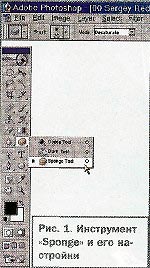 Откройте
фотографию с красными глазами в Photoshop. Выберите инструмент «Sponge» (рис.
1). Основная задача этого инструмента — изменение насыщенности методом рисования,
что нам и нужно. Загляните в его настройки и убедитесь, что параметр «Mode»
(«Режим работы») установлен в «Desaturate» («Снизить насыщенность»), а параметр
«Flow» («Сила воздействия») — в 100%. Напомню, что настройки инструмента в седьмой
и шестой версиях Photoshop автоматически открываются на панели под главным меню
программы, а в предыдущих версиях — находятся в палитре «Tool Options», которую
можно открыть нажатием клавиши «Enter».Установите
размер кисти, которой будет рисовать «Sponge», таким, чтобы им было удобно закрашивать
красные зрачки — чуть меньше или вровень с областью, захваченной красным цветом.
Подсказка: этот размер можно изменять «на лету» в меньшую и в большую сторону
с помощью соответствующих клавиш [ и ].Аккуратно
«закрасив» инструментом красные зрачки, вы добьетесь того, что этот нежелательный
эффект полностью исчезнет с фотографии (рис. 2).
Откройте
фотографию с красными глазами в Photoshop. Выберите инструмент «Sponge» (рис.
1). Основная задача этого инструмента — изменение насыщенности методом рисования,
что нам и нужно. Загляните в его настройки и убедитесь, что параметр «Mode»
(«Режим работы») установлен в «Desaturate» («Снизить насыщенность»), а параметр
«Flow» («Сила воздействия») — в 100%. Напомню, что настройки инструмента в седьмой
и шестой версиях Photoshop автоматически открываются на панели под главным меню
программы, а в предыдущих версиях — находятся в палитре «Tool Options», которую
можно открыть нажатием клавиши «Enter».Установите
размер кисти, которой будет рисовать «Sponge», таким, чтобы им было удобно закрашивать
красные зрачки — чуть меньше или вровень с областью, захваченной красным цветом.
Подсказка: этот размер можно изменять «на лету» в меньшую и в большую сторону
с помощью соответствующих клавиш [ и ].Аккуратно
«закрасив» инструментом красные зрачки, вы добьетесь того, что этот нежелательный
эффект полностью исчезнет с фотографии (рис. 2).
ИСПРАВЛЕНИЕ КРУПНЫХ ДЕФЕКТОВ
Классическим
инструментом для ретуши был и остается так называемый «штамп» — инструмент «Stamp».
Основная его задача — клонирование или выборочное копирование участков фотографии.
При этом его след оставляет не сплошной цвет, как обычная кисть, а выбранные
фрагменты изображения — источника. В качестве источника может служить та же
фотография, с которой мы работаем, или другая. Второй случай больше подходит
для составления коллажей и фотомонтажа. А нас интересует другой практический
аспект — исправление недостатков снимка. Это можно делать следующим образом.1.
Откройте фотографию с дефектом (к примеру, сильной царапиной) в Photoshop и
выберите «Stamp» в качестве текущего инструмента (рис. 3).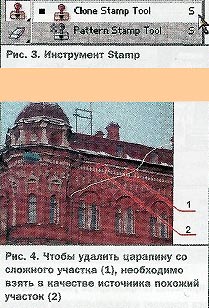 2.
Откройте палитру «Brushes» (команда «Window -> Brushes») и выберите в ней
кисть, напоминающую по своим размерам толщину царапины, которую надо удалить,
или чуть-чуть больше.3.
Удерживая клавишу «Alt», щелкните рядом с царапиной на нормальном участке фотографии,
чтобы выбрать источник клонирования.4.
Теперь щелкните непосредственно по самой царапине. Соседний неповрежденный участок
скопируется поверх царапины и удалит ее.5.
В зависимости от характера фотографии повторяйте пункты 3-4 или просто рисуйте
штампом, чтобы царапина полностью исчезла.При
работе со штампом главный вопрос — выбор удачного источника для клонирования.
Если царапина идет, к примеру, по стене или по щеке человека, или по любому
другому участку изображения с равномерным распределением цвета, то для источника
достаточно взять соседний участок рядом с царапиной. Хуже, когда царапина пересекает
уникальные фрагменты, которые не имеют таких свойств (рис. 4). Выход здесь в
том, чтобы искать в фотографии любые «здоровые» участки, похожие на испорченные
дефектом, и клонировать с них.
2.
Откройте палитру «Brushes» (команда «Window -> Brushes») и выберите в ней
кисть, напоминающую по своим размерам толщину царапины, которую надо удалить,
или чуть-чуть больше.3.
Удерживая клавишу «Alt», щелкните рядом с царапиной на нормальном участке фотографии,
чтобы выбрать источник клонирования.4.
Теперь щелкните непосредственно по самой царапине. Соседний неповрежденный участок
скопируется поверх царапины и удалит ее.5.
В зависимости от характера фотографии повторяйте пункты 3-4 или просто рисуйте
штампом, чтобы царапина полностью исчезла.При
работе со штампом главный вопрос — выбор удачного источника для клонирования.
Если царапина идет, к примеру, по стене или по щеке человека, или по любому
другому участку изображения с равномерным распределением цвета, то для источника
достаточно взять соседний участок рядом с царапиной. Хуже, когда царапина пересекает
уникальные фрагменты, которые не имеют таких свойств (рис. 4). Выход здесь в
том, чтобы искать в фотографии любые «здоровые» участки, похожие на испорченные
дефектом, и клонировать с них.  Штамп является стандартным
инструментом в большинстве современных растровых редакторов. Но только в Adobe
Photoshop 7 встречается его более продвинутая разновидность, известная под именем
«Healing Brush» («Лечащая кисть», рис. 5). Принципы работы те же, что и у штампа.
Но во многих случаях для восстановления фотографий, особенно с изображениями
людей, предпочтительнее использовать именно этот инструмент. Потому что в отличие
от обыкновенного штампа он не просто копирует исходный участок изображения,
но и подгоняет его под конечный участок по распределению света и текстуре. По
сравнению со штампом «лечащая кисть» дает более тонкий и незаметный результат,
что особенно бросается в глаза при работе с портретными снимками (рис. 6).
Штамп является стандартным
инструментом в большинстве современных растровых редакторов. Но только в Adobe
Photoshop 7 встречается его более продвинутая разновидность, известная под именем
«Healing Brush» («Лечащая кисть», рис. 5). Принципы работы те же, что и у штампа.
Но во многих случаях для восстановления фотографий, особенно с изображениями
людей, предпочтительнее использовать именно этот инструмент. Потому что в отличие
от обыкновенного штампа он не просто копирует исходный участок изображения,
но и подгоняет его под конечный участок по распределению света и текстуре. По
сравнению со штампом «лечащая кисть» дает более тонкий и незаметный результат,
что особенно бросается в глаза при работе с портретными снимками (рис. 6). 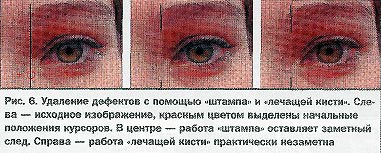
ИСПРАВЛЕНИЕ МЕЛКИХ ДЕФЕКТОВ
Пыль, царапины и другие
дефекты фотографии относятся к самым трудным недостаткам. Практически всегда
для их исправления недостаточно использовать какой-нибудь фильтр. Большую часть
работы приходится выполнять вручную, «замазывая» дефекты с помощью инструментов
рисования.Единственное исключение
можно сделать для так называемой пыли — множества мелких белых точек и пятен,
часто усеивающих отсканированные фото. Такую пыль неудобно убирать вручную,
так как ее слишком много. К счастью, в Photoshop есть несколько фильтров, комбинируя
которые, можно хорошо «пропылесосить» изображение.Пыль и тонкие царапины можно
условно назвать «белыми» дефектами, так как они имеют преимущественно светлый
цвет. Благодаря этому они часто хорошо контрастируют с оригинальным фотоснимком,
на что их и ловит фильтр «Dust and Scratches» (рис. 7).
Этот фильтр вызывается с помощью команды «Filter -> Noise -> Dust and Scratches» и позволяет эффективно убирать мелкую пыль и тонкие царапины, а также любые другие пятна светлых оттенков. Регулировать действие фильтра можно с помощью двух параметров. Первый из них, «Radius», задает силу воздействия фильтра, который в чистом виде производит эффект размытия. Чтобы фильтр «размывал» только дефекты, следует отрегулировать значение «Threshold». Смысл этого параметра — определение минимального контраста, ниже которого размытие не будет происходить. Как правило, белые пылинки и царапины имеют очень хороший контрасте изображением. Поставив «Threshold» на значение выше нулевого, к примеру 10, можно отсеять часть таких высококонтрастных объектов.
Побочный эффект фильтра
«Dust and Scratches» состоит в том, что кроме дефектов размываются оригинальные
детали снимка с высоким контрастом. Это можно устранить с помощью интересного
двух-шагового решения:1. Сначала следует скопировать
изображение в новый слой. Это можно сделать с помощью команды меню «Layer New->
Layer via Copy» или комбинации клавиш «Ctrl+J». К полученному слою следует применить
фильтр «Dust and Scratches» — с таким расчетом, чтобы максимально удалить все
«белые» дефекты. При этом сам снимок может значительно «расплыться», но об этом
не стоит беспокоиться (рис. 8).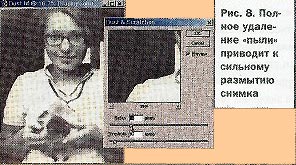 2. «Отфильтрованный» слой
следует включить в режим наложения «Darken» с помощью раскрывающегося списка
в верхней части панели слоев (рис. 9). В данном режиме Photoshop сравнивает
по очереди все соответствующие пары пикселей верхнего и нижнего слоев и выбирает
самый темный из них. Получается, что все «белые» дефекты — пыль, царапины и
прочее — замещаются пикселями из верхнего слоя, а оригинальные детали снимка
остаются такими же, как в нижнем слое. И мы получаем снимок, практически полностью
избавленный от «пыли» (рис. 10).
2. «Отфильтрованный» слой
следует включить в режим наложения «Darken» с помощью раскрывающегося списка
в верхней части панели слоев (рис. 9). В данном режиме Photoshop сравнивает
по очереди все соответствующие пары пикселей верхнего и нижнего слоев и выбирает
самый темный из них. Получается, что все «белые» дефекты — пыль, царапины и
прочее — замещаются пикселями из верхнего слоя, а оригинальные детали снимка
остаются такими же, как в нижнем слое. И мы получаем снимок, практически полностью
избавленный от «пыли» (рис. 10).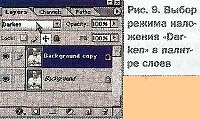
 Крупные дефекты, в особенности
темного тона, трудно убрать с помощью описанного автоматического способа. Единственный
выход — пройтись по ним вручную, исправляя с помощью специальных инструментов.
Крупные дефекты, в особенности
темного тона, трудно убрать с помощью описанного автоматического способа. Единственный
выход — пройтись по ним вручную, исправляя с помощью специальных инструментов.
РЕЗКОСТЬ И КОНТРАСТ
Редкая фотография не нуждается
в повышении резкости и контраста. Четкие детали, мелкие зубчики на краях листьев,
тонкая вязь на ювелирных изделиях... Все это можно сделать хорошо различимым,
если чуть-чуть повысить резкость снимка.Как отсканированные, так
и цифровые фотоснимки, даже если они прекрасно выглядят на мониторе, перед распечаткой
нуждаются в повышении резкости. Причиной этого служит тот факт, что при печати,
каким бы совершенным не было печатающее устройство, краски слегка расплываются
на бумаге.Эффект повышения резкости
заключается в увеличении контраста между отдельными деталями изображения. Самые
простые фильтры проводят эту операцию для всех деталей снимка, включая и нежелательные
мелкие артефакты вроде пыли, царапин или случайных точек. Более умные фильтры
сначала вычисляют границы между наиболее значимыми деталями снимка и уже потом
работают по этим границам.Для повышения резкости в
Photoshop есть целая группа фильтров, сосредоточенных в меню команд «Filter
-> Sharpen». Поскольку фильтры «Sharpen» и «Sharpen More» являются простыми
командами, запускающими процесс автоматического увеличения резкости, и не имеют
настроек, мы их использовать не будем.Очень хороший эффект создает
фильтр «Sharpen Edges». Он повышает резкость только на границах объектов. Это
приводит, с одной стороны, к более сильно выраженному эффекту, а с другой —
не вызывает появления ряби на участках с одинаковой текстурой. И хотя этот фильтр
также не имеет настроек, его можно смело рекомендовать к употреблению, поскольку
с его помощью трудно испортить снимок (рис. 11). 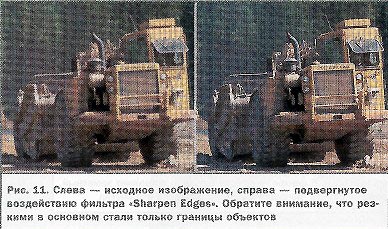 Более мощным фильтром, который
вообще можно порекомендовать в качестве универсального средства, является фильтр
«Unsharp Mask». В нем можно делать настройки и плавно изменять степень действия.
Мы можем усиливать резкость только для контуров контрастных участков, как «Sharpen
Edges», или для всего изображения. Чтобы открыть диалоговое окно фильтра, выберите
команду «Filter -> Sharpen -> Unsharp Mask». Рассмотрим подробно опции
этого окна (рис. 12).
Более мощным фильтром, который
вообще можно порекомендовать в качестве универсального средства, является фильтр
«Unsharp Mask». В нем можно делать настройки и плавно изменять степень действия.
Мы можем усиливать резкость только для контуров контрастных участков, как «Sharpen
Edges», или для всего изображения. Чтобы открыть диалоговое окно фильтра, выберите
команду «Filter -> Sharpen -> Unsharp Mask». Рассмотрим подробно опции
этого окна (рис. 12). 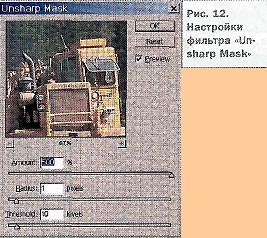 Параметр «Amount» («Величина»)
регулирует интенсивность эффекта. Чем выше будет значение этого параметра, тем
сильнее резкость. Отметим, что при значениях этой опции выше 300% изображения
часто просто портятся. Между тем для среднего отсканированного изображения хорошим
средством будет установка интенсивности от 100 до 200%.Параметр «Radius» («Радиус»)
влияет на толщину контура резкости и измеряется в пикселях. Вы можете выставлять
значения от 0,1 до 250 пикселей. Фильтр сначала определяет границы контрастности
для участков изображения, а потом усиливает контрастность пикселей вокруг этих
контуров. Параметр «Radius» как раз определяет, на каком расстоянии от границы
контрастности будет происходить эта операция. Чем. выше значение, тем больше
пикселей будет включено в процесс и тем отчетливее будут видны контуры объектов.
Другими словами, это как бы дополнительный усилитель действия .фильтра. Но запомните
хорошо одну особенность этого параметра. Если какие-либо объекты на изображении
имеют тонкую прорисовку, скажем, отдельные волосы
Параметр «Amount» («Величина»)
регулирует интенсивность эффекта. Чем выше будет значение этого параметра, тем
сильнее резкость. Отметим, что при значениях этой опции выше 300% изображения
часто просто портятся. Между тем для среднего отсканированного изображения хорошим
средством будет установка интенсивности от 100 до 200%.Параметр «Radius» («Радиус»)
влияет на толщину контура резкости и измеряется в пикселях. Вы можете выставлять
значения от 0,1 до 250 пикселей. Фильтр сначала определяет границы контрастности
для участков изображения, а потом усиливает контрастность пикселей вокруг этих
контуров. Параметр «Radius» как раз определяет, на каком расстоянии от границы
контрастности будет происходить эта операция. Чем. выше значение, тем больше
пикселей будет включено в процесс и тем отчетливее будут видны контуры объектов.
Другими словами, это как бы дополнительный усилитель действия .фильтра. Но запомните
хорошо одну особенность этого параметра. Если какие-либо объекты на изображении
имеют тонкую прорисовку, скажем, отдельные волосына прическе, то чрезмерное увеличение радиуса приведет к искажению этих объектов, как бы размытию. В больших дозах и кофе вредно.
Параметр «Threshold» («Порог»)
определяет минимальную разность яркости двух соседних пикселей, чтобы их можно
было считать контрастными участками. По умолчанию это значение равно нулю, и
действие фильтра равномерно распространяется на всю площадь изображения. Вы
можете заставить фильтр усиливать только контуры, введя значение, отличное от
нуля. Зачем это надо? При сильном и равномерном усилении резкости (параметр
«Threshold» = 0) на свет появляются второстепенные детали. На человеческой коже
может выступить нездоровая сыпь, а на небе — неопознанные летающие объекты,
особенно если вы обрабатываете изображение, подвергшееся JPEG-компрессии. Увеличьте
значение «Threshold», чтобы фильтр усиливал только важные детали и реальные
контуры объектов.Действие тех или иных настроек
фильтра можно оценивать по снимку в реальном времени по предварительному просмотру,
которое выполняет Photoshop, если включена опция «Preview». Общий алгоритм обработки
фотографий с помощью «Unsharp Mask» заключается в следующем:1. Выставьте значение «Threshold»
= 0 и «Radius» = 1. Установите параметр «Amount» на 150%.2. Если изображение, по
вашему мнению, недостаточно резкое, увеличьте значение до 200%.З. Если изображение становится
излишне зернистым, попробуйте поднять значение «Threshold». Это позволит снизить
эффект ряби, но сохранит действие фильтра для действительно значимых деталей.
Манипулируя «Amount» и «Threshold»,
добейтесь оптимальной картинки при предварительном просмотре. Первый параметр
позволит вам менять общую силу действия, а второй — регулировать.Старайтесь обращать внимание
на наиболее значимые детали фотографии. Так, при работе с портретными снимками,
к примеру, важно подчеркнуть линию глаз, ресницы, губы и одновременно избежать
появления зернистости на коже (рис. 13).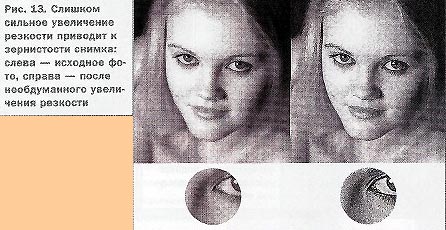 Поэтому я часто обрабатываю
такие снимки с параметром «Threshold» от 10 до 20. Конечное значение зависит
от конкретного снимка.
Поэтому я часто обрабатываю
такие снимки с параметром «Threshold» от 10 до 20. Конечное значение зависит
от конкретного снимка.БАЛАНС СВЕТА И ТЕНИ
Наверняка в вашей фотоколлекции
найдется несколько снимков, выглядящих слишком темными или слишком светлыми.
Положение можно исправить, проведя тональную коррекцию в Photoshop, под которой
в данном случае подразумевается изменение баланса света и тени на фото в лучшую
сторону.Несмотря на то что больше
всего в такой коррекции нуждаются явно испорченные фотографии, от нее могут
выиграть и изображения, кажущиеся нормальными неискушенному фотолюбителю. А
чтобы взгляд стал искушенным, мы вооружим его мощным инструментом анализа, который
поможет правильно оценить характер снимка и наши дальнейшие действия.Этот инструмент называется
гистограммой и представляет собой не что иное, как график, показывающий, сколько
пикселей в картинке приходится на участки с разной степенью яркости. Функция
гистограммы доступна сегодня практически во всех растровых редакторах. Поэтому
описанный ниже анализ изображения можно проводить не только в Photoshop, но
и в другом редакторе, который вам больше нравится. Главное — найти нужную команду
меню с заветным словом «Histogram» («Гистограмма»).АНАЛИЗ СНИМКОВ С ПОМОЩЬЮ ГИСТОГРАММЫ
Откройте любую фотографию
в Adobe Photoshop 7 и вызовите команду меню «Image -> Histogram». Большую
часть открывшегося диалогового окна занимает собственно график гистограммы.
По горизонтальной оси слева направо идут значения яркости — от абсолютно черного
до абсолютно белого тона. На это, кстати, намекает тонкая полоска под графиком,
окрашенная в плавный переход от черного к белому. Чем больше пикселей приходится
на то или иное значение яркости, тем выше гистограмма в этом месте.Глядя на гистограмму, можно
сразу определить недостатки изображения, даже если они незаметны на первый взгляд,
и наметить пути их устранения. Изучим несколько наиболее распространенных случаев
и приведем диагнозы.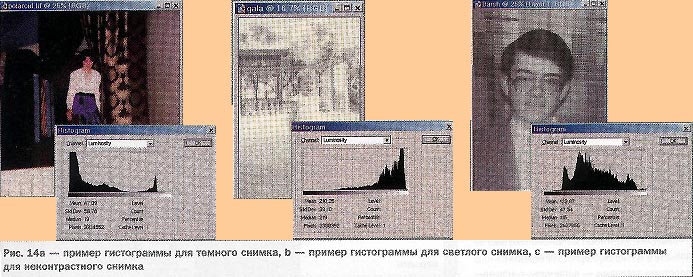 Основная масса пикселей
находится слева, в темной области, создавая характерное возвышение. Это означает,
что изображение слишком темное в целом или в нем преобладают темные участки
(рис. 14а).Основная масса пикселей
находится справа, образуя пики в яркой области, — изображение слишком светлое
(рис. 14Ь). Гистограмма имеет возвышение
в центре, показывая нам, что большая часть пикселей тяготеет к промежуточным
значениям яркости (рис. 14с). Скорее всего, изображению не помешало бы небольшое
усиление контрастности.
Основная масса пикселей
находится слева, в темной области, создавая характерное возвышение. Это означает,
что изображение слишком темное в целом или в нем преобладают темные участки
(рис. 14а).Основная масса пикселей
находится справа, образуя пики в яркой области, — изображение слишком светлое
(рис. 14Ь). Гистограмма имеет возвышение
в центре, показывая нам, что большая часть пикселей тяготеет к промежуточным
значениям яркости (рис. 14с). Скорее всего, изображению не помешало бы небольшое
усиление контрастности.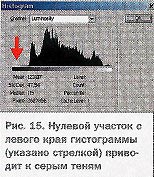 По краям гистограммы есть
участки с «нулевой высотой» (рис. 15). Это довольно частый случай у отсканированных
фотографий, означающий, что в изображении просто-напросто отсутствует информация
в ярких или темных оттенках. Результат — серое и блеклое изображение. Если «нулевой
участок» находится слева, в темных тонах, то это означает, что темные участки
фото передаются слишком светлыми тонами. Если справа — то наоборот, светлые
участки фото передаются слишком темными, серыми тонами.
По краям гистограммы есть
участки с «нулевой высотой» (рис. 15). Это довольно частый случай у отсканированных
фотографий, означающий, что в изображении просто-напросто отсутствует информация
в ярких или темных оттенках. Результат — серое и блеклое изображение. Если «нулевой
участок» находится слева, в темных тонах, то это означает, что темные участки
фото передаются слишком светлыми тонами. Если справа — то наоборот, светлые
участки фото передаются слишком темными, серыми тонами.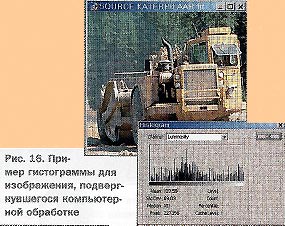 График выглядит в виде «гребенки»
— тонких пиков, чередующихся с «нулевыми участками» (рис. 16). Диагноз: фотоснимок
был уже обработан на компьютере или сохранен в файловом формате с числом оттенков
меньше 256, к примеру, в GIF. Хорошая, сочная фотография,
контрастная и с достаточным количеством деталей как в темных, так и в светлых
областях имеет гистограмму без провалов, с возвышениями по обоим краям как слева,
так и справа. Для достижения этой цели хорошими средствами являются фильтры
тональной коррекции «Curves» и «Levels» в Adobe Photoshop I'. Похожие фильтры
также встречаются в большинстве популярных растровых редакторов.
График выглядит в виде «гребенки»
— тонких пиков, чередующихся с «нулевыми участками» (рис. 16). Диагноз: фотоснимок
был уже обработан на компьютере или сохранен в файловом формате с числом оттенков
меньше 256, к примеру, в GIF. Хорошая, сочная фотография,
контрастная и с достаточным количеством деталей как в темных, так и в светлых
областях имеет гистограмму без провалов, с возвышениями по обоим краям как слева,
так и справа. Для достижения этой цели хорошими средствами являются фильтры
тональной коррекции «Curves» и «Levels» в Adobe Photoshop I'. Похожие фильтры
также встречаются в большинстве популярных растровых редакторов. ТОНОВАЯ КОРРЕКЦИЯ С ПОМОЩЬЮ ФИЛЬТРА "LEVEL"
Чем хорош фильтр «Levels»,
так это своей наглядностью. Откройте его диалоговое окно с помощью команды «Image
-> Adjustments -> Levels» или комбинации клавиш «Ctrl+L». Как можно видеть,
значительную часть окна занимает график, удивительно похожий на гистограмму!
Да, это так — все правила, описанные для гистограммы, прекрасно подходят и для
этого графика. Фильтр справляется с простыми задачами — к примеру, с исправлением
слишком темных фото. Непосредственно под гистограммой расположены бегунки «Input
Levels» («Входные уровни»), с помощью которых можно сжимать и сдвигать диапазон
значений яркости изображения. Числовые значения изменяемых параметров расположены
над гистограммой и автоматически изменяются при передвижении бегунков. Глядя
на цвет бегунка, можно легко догадаться, для коррекции чего он служит. Черный
— для сдвига самой темной точки, белый — для сдвига самой светлой точки, ну
а серый — для сдвига средних тонов. Для коррекции изображения руководствуйтесь
следующими правилами. Если в гистограмме есть
область с нулевой высотой справа, то есть светлые тона слишком серые, сдвиньте
белый бегунок влево, вплоть до той точки, когда гистограмма перестает иметь
нулевую высоту. Таким образом, светлые участки изображения станут ярче (рис.
17а). Если в гистограмме есть
область с нулевой высотой слева, то темные участки на фото являются слишком
серыми. Следует сдвинуть черный бегунок влево, чтобы восстановить глубину теней
(рис. 17Ь).Сдвиг серого бегунка приводит
к смещению-средних по яркости тонов. Это можно использовать, если вы видите,
что и светлые,
Если в гистограмме есть
область с нулевой высотой справа, то есть светлые тона слишком серые, сдвиньте
белый бегунок влево, вплоть до той точки, когда гистограмма перестает иметь
нулевую высоту. Таким образом, светлые участки изображения станут ярче (рис.
17а). Если в гистограмме есть
область с нулевой высотой слева, то темные участки на фото являются слишком
серыми. Следует сдвинуть черный бегунок влево, чтобы восстановить глубину теней
(рис. 17Ь).Сдвиг серого бегунка приводит
к смещению-средних по яркости тонов. Это можно использовать, если вы видите,
что и светлые,и темные участки фото находятся в норме, а вот средние тона выглядят слишком яркими или слишком темными (рис. 17с).
Хорошим способом для быстрой
коррекции является использование специальных измерительных инструментов в виде
кнопок с пипетками в окне фильтра. Отодвиньте диалоговое окно фильтра в сторону,
чтобы оно не мешало смотреть на исходное изображение, и действуйте по приведенной
ниже схеме.Для определения точки, которая
должна быть самой темной на изображении, щелкните сначала на самой левой кнопке
с изображением черной пипетки, чтобы выбрать ее. После этого щелкните мышкой
на той области изображения, которая, по вашему мнению, заслуживает того, чтобы
стать самой черной, но по какой-либо причине таковой не является.Для определения самой светлой
точки щелкните по изображению пипетки с белой краской. После этого щелкните
на самой яркой области изображения. Проделайте аналогичную операцию
для средней серой точки. Для быстрой коррекции можно
попробовать нажать кнопку «Auto». Программа сама попытается определить самую
светлую и самую темную точки в изображении и соответствующим образом изменит
тональный диапазон. Не думайте, что под этой кнопкой скрываются чудеса искусственного
интеллекта. Нет, все прозаичнее — программа анализирует гистограмму и использует
стандартные правила для ее коррекции. Во многих случаях изображение действительно
становится лучше (рис. 18).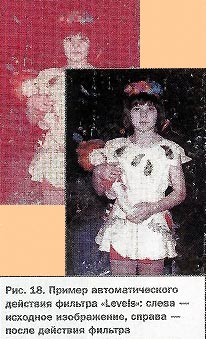 В тех случаях, когда манипуляции
с фильтром «Levels» не приводят к положительному результату, рекомендуется использовать
фильтр «Curves».
В тех случаях, когда манипуляции
с фильтром «Levels» не приводят к положительному результату, рекомендуется использовать
фильтр «Curves». ТОНОВАЯ КОРРЕКЦИЯ С ПОМОЩЬЮ ФИЛЬТРА "CURVES"
Фильтр «Curves» («Кривые»)
предлагает более плавное и избирательное воздействие на изображение. Чтобы запустить
диалоговое окно «Curves», выберите команду «Image -> Adjustments -> Curves».Значительную часть окна
фильтра занимает график входных и выходных значений яркости с кривой полутонов.
Кривая полутонов — это линия, определяющая отношение исходных значений яркости
к выходящим. Иначе кривую полутонов называют кривой гаммы. В самом начале кривая
полутонов представляет собой прямую линию, проведенную из одного угла в другой.По горизонтальной оси слева
направо откладываются возрастающие входные значения яркости. Это, кстати, можно
определить по градиентной полосе под графиком, которая подсказывает направление
от темных областей к ярким. Глядя на эту полосу, можно определить, какому входному
значению яркости соответствует текущая точка на кривой — теням, серой области
или ярким участкам. Вертикальная градиентная полоса слева от графика подсказывает,
какое выходное значение яркости точка определяет.Щелкните мышкой по кривой
полутонов, чтобы создать точку настройки. Теперь, чтобы сделать оттенки изображения
светлее или темнее, соответственно перемещайте точку вверх или вниз. Смотрите
на вертикальную полоску справа, окрашенную в градиент, она подсказывает, как
будут изменяться участки изображения с яркостью, соответствующей точке настройки.
Вы можете заметить, что
при перемещении точки кривая плавно изгибается, следуя за точкой. Это дает плавное
и естественное переназначение яркостей.Также вы можете добавить
дополнительные точки, и при перемещении одной из них все остальные будут сохранять
прежние позиции, фиксируя кривую на своих участках. В результате вы получите
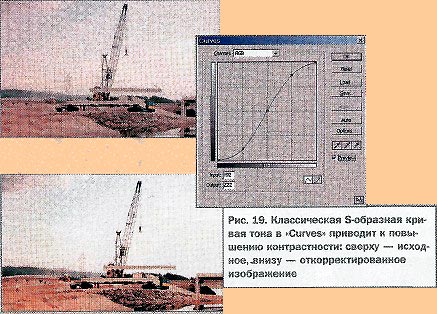
изменение яркости только в определенном диапазоне. Для коррекции изображений
существует несколько проверенных методов. Один из них — классическая контрастная
кривая в виде латинской S (рис. 19). Как следует из названия, она усиливает
контраст и подходит для улучшения серых и блеклых фотографий. Принцип ее действия
очень прост: темные области становятся еще темнее, а светлые — еще светлее.
 Каким образом фильтр «Curves»
может помочь нам в исправлении фотографий? Для этого следует сначала посмотреть
на саму фотографию и решить, какой участок выглядит неестественно. Если при
открытом фильтре «Curves» провести мышкой над фотографией, то курсор примет
вид пипетки, а на кривой полутонов временно отобразится точка, соответствующая
яркости участка под курсором. Щелкните по кривой, чтобы добавить точку настройки
в этом месте. Перетащите эту точку вверх, чтобы сделать светлее, или вниз, чтобы
сделать темнее. Добавьте точки для участков с другой яркостью и отрегулируйте
их, чтобы добиться наилучшего эффекта.
Каким образом фильтр «Curves»
может помочь нам в исправлении фотографий? Для этого следует сначала посмотреть
на саму фотографию и решить, какой участок выглядит неестественно. Если при
открытом фильтре «Curves» провести мышкой над фотографией, то курсор примет
вид пипетки, а на кривой полутонов временно отобразится точка, соответствующая
яркости участка под курсором. Щелкните по кривой, чтобы добавить точку настройки
в этом месте. Перетащите эту точку вверх, чтобы сделать светлее, или вниз, чтобы
сделать темнее. Добавьте точки для участков с другой яркостью и отрегулируйте
их, чтобы добиться наилучшего эффекта.ОБЩИЙ ИТОГ
В данной статье были рассмотрены
некоторые вопросы обработки и улучшения фотографий. Конечно, нельзя в одном
материале раскрыть все аспекты данной темы. Но поскольку его цель — помочь обычному
пользователю подготовить свои фотоснимки для распечатки на принтере, в него
вошли наиболее часто требующиеся в этом деле операции.